







Kako programirati NFC tag na telefonu (Android i iPhone) – Detaljan vodič
Kako programirati NFC tag bez ikakvog tehničkog znanja? Potrebni su ti telefon, besplatna aplikacija NFC Tools i minut vremena. U ovom uputstvu su koraci za Android i iPhone, rešenja za najčešće greške i način da tag sakriješ unutar 3D štampanog predmeta.
Stalak za Google recenzije na pultu, vizitkarta koja otvara Instagram, privezak sa kontakt podacima: sve to radi isti mali čip. Razlika je samo u tome šta na njega upišeš.
Šta je NFC tag i šta ti treba
NFC tag je pasivni čip sa antenom, bez baterije. Kada mu prineseš telefon na par centimetara, telefon ga napaja, pročita zapis i izvrši akciju: otvori link, prikaže kontakt ili tekst.
- Telefon sa NFC-om: skoro svaki Android srednje i više klase, ili iPhone 7 i noviji sa iOS 13 ili novijim.
- Aplikacija NFC Tools: besplatna za Android (Google Play) i iPhone (App Store).
| Čip | Memorija | Za šta je dovoljan |
|---|---|---|
| NTAG213 | 144 bajta | Jedan link, kratak tekst |
| NTAG215 | 504 bajta | Duži link, Wi-Fi mreža, kontakt |
| NTAG216 | 888 bajtova | Kontakt sa više podataka, više zapisa na jednom tagu |
Sva tri čipa rade na istim telefonima. Razlika je samo u količini podataka koja staje.
Kako programirati NFC tag na Android telefonu
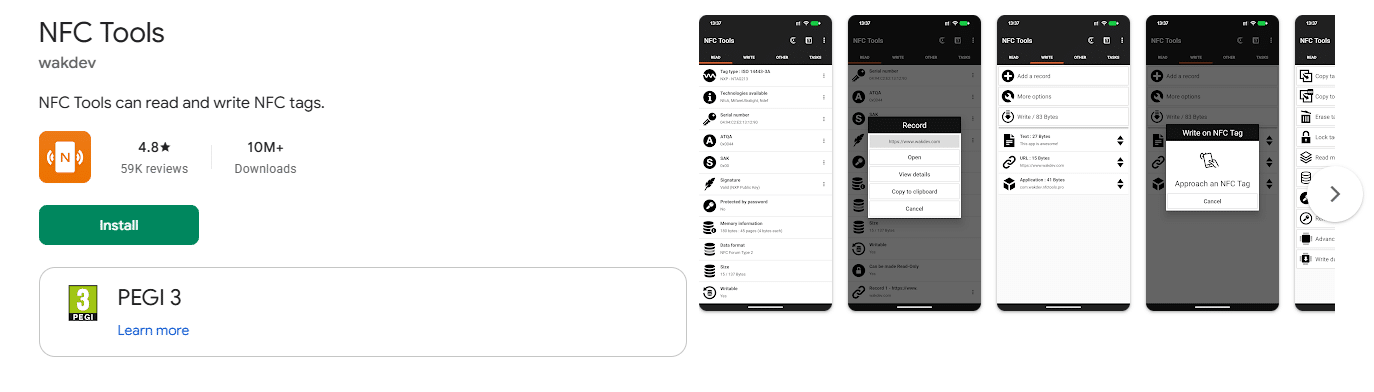
- Uključi NFC. Putanja zavisi od proizvođača (na Samsungu: Podešavanja, Veze, NFC i beskontaktna plaćanja). Najbrže je da u pretrazi podešavanja ukucaš „NFC“.
- Otvori NFC Tools i izaberi karticu Write.
- Tapni Add a record i izaberi tip zapisa: URL za link, Contact za kontakt, Wi-Fi network za mrežu ili Text za poruku.
- Unesi podatke i potvrdi sa OK.
- Tapni Write / xx Bytes. Broj bajtova pokazuje da li zapis staje na tag.
- Kada se pojavi Approach an NFC tag, prisloni sredinu poleđine telefona na tag i drži mirno 1 do 2 sekunde.
- Poruka Write complete znači da je upis uspeo. Testiraj: otključaj ekran i ponovo prisloni telefon.
Kako programirati NFC tag na iPhone-u
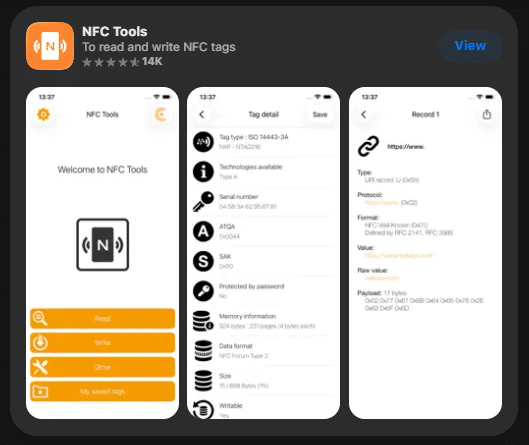
Na iPhone-u je NFC uvek uključen, pa nema prekidača u podešavanjima.
- Otvori NFC Tools i izaberi Write.
- Tapni Add a record, izaberi tip zapisa i unesi podatke.
- Tapni Write. Otvara se prozor Ready to Scan.
- Prisloni gornju ivicu iPhone-a, deo pored kamere, na tag. Tu je antena.
- Kada se pojavi potvrda o uspešnom upisu, tag je spreman.
Razlike između Androida i iPhone-a
| Android | iPhone | |
|---|---|---|
| Gde prisloniti tag | Sredina poleđine | Gornja ivica, pored kamere |
| Uključivanje NFC-a | U podešavanjima | Uvek uključen |
| Čitanje bez aplikacije | Da, dok je ekran otključan | iPhone XR / XS i noviji. Stariji modeli čitaju preko Kontrolnog centra ili aplikacije. |
| Povezivanje na Wi-Fi sa taga | Da | Ne. Za goste sa iPhone-om uz tag stavi i Wi-Fi QR kod. |
Kako izbrisati ili zaštititi NFC tag
Sve tri opcije su u kartici Other u NFC Tools:
- Erase tag: briše sve podatke sa taga. Tag posle toga možeš ponovo da upišeš.
- Set password: tag svako može da čita, ali samo ti možeš da ga menjaš. Najbolja opcija za tagove na javnim mestima.
- Lock tag: trajno zaključava tag. Više ga ne možeš menjati ni ti, čak ni kada ti se promeni link ili Wi-Fi šifra. Koristi samo ako si potpuno siguran.
Najčešći problemi
| Problem | Rešenje |
|---|---|
| Telefon ne reaguje na tag | Proveri da je NFC uključen i da prislanjaš pravi deo telefona (Android: sredina, iPhone: vrh). Ekran mora biti uključen. |
| Upis se prekida | Drži telefon potpuno mirno 2 sekunde i skini debelu ili magnetnu masku. |
| „Not enough space“ | Zapis je prevelik. Skrati link ili koristi NTAG215 / NTAG216. |
| „Tag is read only“ | Tag je zaključan i ne može se menjati. Potreban je novi. |
| Tag ne radi na metalu | Metal blokira signal. Koristi on-metal tag ili ga odmakni od metalne površine. |
Kako da ugradiš NFC tag u 3D štampani predmet
Tag sakriven unutar priveska, stalka ili vizitkarte izgleda profesionalno i ne može da se odlepi. Postupak:
- Izmeri tag šublerom (najčešće su okrugli, prečnika 25 mm).
- Napravi džep u modelu: prečnik taga plus 0,4 mm, dubina jednaka debljini taga plus 0,2 mm.
- Dodaj pauzu na prvom sloju koji zatvara džep. U Bambu Studiju i OrcaSliceru: desni klik na klizač slojeva, Add pause. U PrusaSliceru: desni klik na plus pored klizača, Add pause print.
- Ubaci tag kada se štampač zaustavi i nastavi štampu.
- Preko taga ostavi najmanje 3 sloja (0,6 mm), a ne više od 2 mm materijala, da čitanje ostane pouzdano.
Koji filament? Za priveske, stalke i vizitkarte ZIRO PLA PRO daje čistu površinu i precizan džep. Za predmete koji stoje napolju ili trpe udarce izaberi ZIRO PETG. Izbegavaj filamente sa metalnim punjenjem preko taga, jer mogu da oslabe signal.
Ideje za upotrebu
- Stalak za Google recenzije: gost prisloni telefon i odmah ostavlja ocenu.
- Digitalna vizitkarta: link ka sajtu ili kontakt, ugrađen u 3D štampanu karticu.
- Wi-Fi za goste: tag za Android korisnike, uz QR kod za iPhone.
- Režim za vožnju i noćni režim: tag na držaču u autu ili na noćnom stočiću pokreće navigaciju, utišava telefon ili podešava alarm. Za ovakve automatizacije na Androidu ti treba besplatna aplikacija NFC Tasks (istog proizvođača), a na iPhone-u Automatizacija u aplikaciji Prečice. Radi samo na tvom telefonu.
Česta pitanja
Da li NFC tagu treba baterija?
Ne. Tag se napaja iz telefona u trenutku čitanja i traje godinama bez održavanja.
Koliko puta mogu da prepišem NFC tag?
Proizvođači NTAG čipova navode najmanje 100.000 upisa, dok god tag ne zaključaš opcijom Lock tag.
Zašto moj iPhone ne reaguje na tag?
Prisloni gornju ivicu telefona, pored kamere, i proveri da je ekran uključen. Modeli stariji od iPhone XS čitaju tag samo preko Kontrolnog centra ili aplikacije.
Mogu li da promenim link bez ponovnog upisa taga?
Možeš, ako na tag upišeš link ka stranici koju sam kontrolišeš i na njoj menjaš sadržaj. Tag ostaje isti, a ti menjaš šta ljudi vide.